スマホが苦手・電話で頼みたい
予約アプリの画面が変わって使えないときの備え
覚えた場所にボタンがないと、以前できたことまで失ったように感じることがあります。画面の変更に合わせて手順も更新するものと考え、古い手順を無理に繰り返さずに済む備えを作ります。

普段使う操作だけを手順書にする
アプリの全機能を説明書にする必要はありません。本人が使う操作を選び、画面で読む言葉と次にすることを一行ずつ並べます。画面写真を使う場合も、丸印だけでなくボタンの名称を添えます。色や位置が変わっても、何を探すのかが分かる手順にします。

確認日とアプリの状態を残す
手順を確かめた日と端末の種類を記録します。分かればアプリの版も控えますが、調べる操作で疲れるなら無理に埋めなくて構いません。古い紙には「前の手順」と大きく書き、現在使う紙と重ねて置かないようにします。

画面変更後に一緒に直す
画面が変わったら、どの手順から合わないかを一つ見つけます。支援者と新しい表示を読み、そこから先を書き換えます。確定や支払いが起きるボタンを練習のつもりで押さず、操作の意味を確認してから進みます。変更に慣れる時間も予定の準備に含めましょう。

直るまでの予約方法を用意する
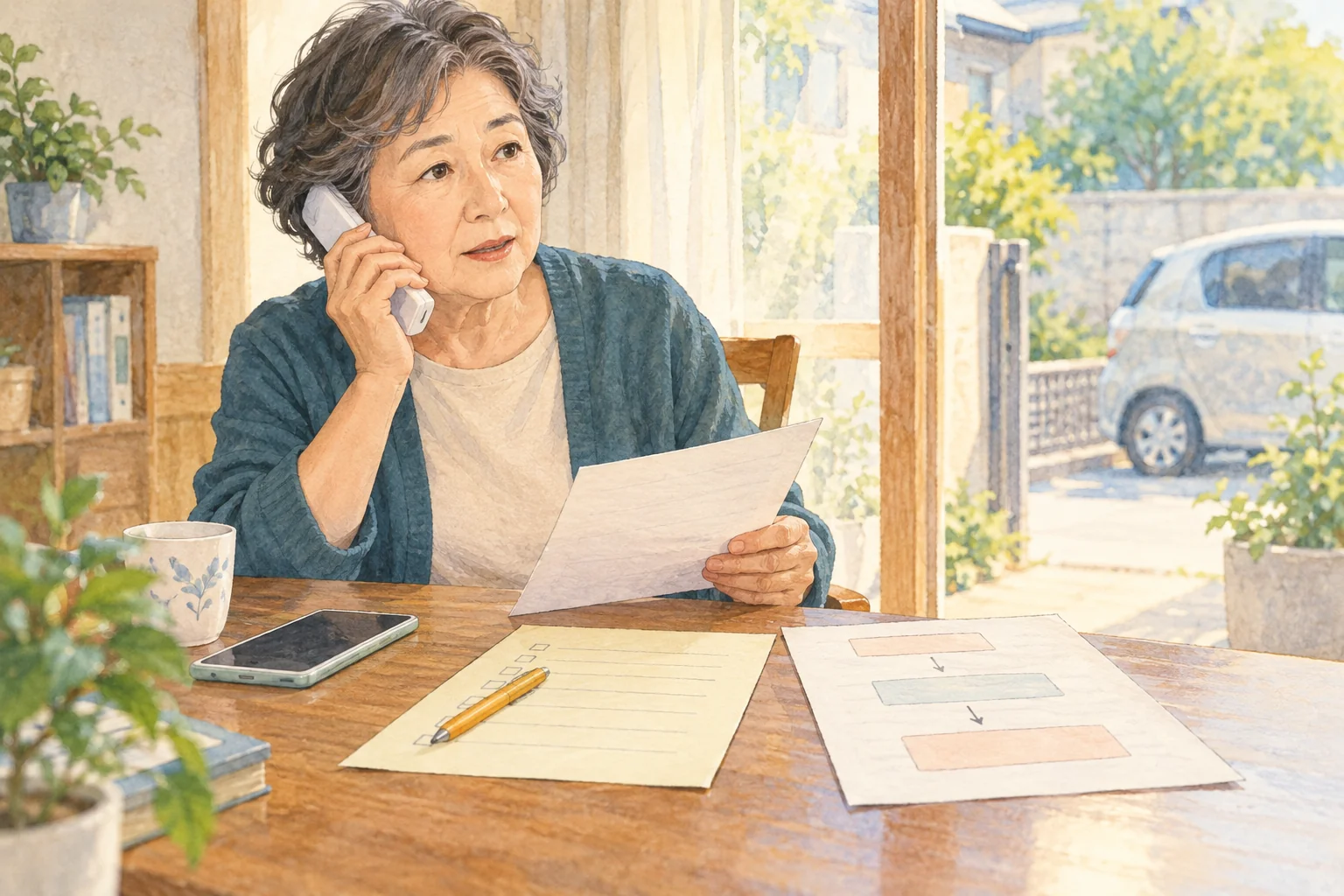
直るまでに必要な外出があるなら、事業者へ電話等で確認・予約できるか聞きます。既に入っている予約がある場合は、アプリが開かないからと別の申込みを重ねず、先にその状態を照会します。手順の修正と、目の前の外出の確保を別々の作業として進めます。
伝えるときの言葉
操作を手伝う人
前に覚えた画面から変わっていて、予約を見る所が分かりません。全部やり直すより、この手順のどこを直せばよいか一緒に見てもらえますか。
更新日付き操作メモ
画面変更で止まった場所と、当面の予約方法を一緒に残します。
- 今使う操作を一つ選び、古い手順と違う表示を書きます。手順を直した日を残し、修正までに必要な予約をどの方法で済ませるかも決めます。
- 書きたい範囲で記入してください。
- 決まっていない欄は「未確認」とし、次に聞く相手や日を書き添えます。
- 記入例の人・日時・金額は、説明用の仮定です。
この表は見本です。記入するときは上のボタンから資料を開いてください。記入内容は自動保存されません。
| 確認・記録すること | 自分の記入欄 |
|---|---|
| 覚えておきたい操作 | |
| 手順を確認した日・端末 | |
| 今の画面で探す表示 | |
| 古い手順と違う所 | |
| 一緒に直す人・日時 | |
| 修正までに使う連絡・予約方法 |
記入例
説明用の架空の例です。日付や金額は、実際の利用条件を示すものではありません。
| 確認・記録すること | 自分の記入欄 |
|---|---|
| 覚えておきたい操作 | 説明例:明日の予約を見る |
| 古い手順と違う所 | 以前の「予約一覧」が見当たらない |
| 修正までに使う連絡・予約方法 | 予約番号を使って電話確認できるか尋ねる |
この方法では難しいとき
更新後の表示が端末に合わない場合は、公式窓口へ端末の種類と困る画面を伝えます。無理に古い方法へ戻そうとせず、事業者が案内する対応か別の受付方法を確認します。
家族が手伝うときに
「前に教えた」と責めず、画面が変わった点を一緒に確かめます。新しい手順は本人が読める言葉にし、家族だけが分かる略語を避けてください。
この情報の範囲
暮らしの準備や話し合いのための編集提案です。個別の運転適性、制度の利用資格、地域のサービス提供を判断するものではありません。